
Gérer son compte
Gérer son équipe et les utilisateurs
- Comment ajouter un utilisateur ?
- Comment modifier/supprimer un utilisateur ?
- Quelle est la différence entre « manager » et « opérateur » ?
Créer et gérer ses mesures
Gérer ses appareils
- Comment ajouter un nouveau luminomètre ?
- Comment réaliser un contrôle du luminomètre et des réactifs ?
- Pourquoi « maintenance nécessaire » s’affiche à côté de mon luminomètre ?
Interpréter ses exploiter ses données
- Comment consulter l’historique des mesures ?
- La mesure n’est pas valide, pourquoi ?
- Visualiser ses données sur un graphique
- Comparaison Eau d’appoint / Eau de TAR (module industrie)
Autres fonctionnalités
Comment créer ou activer votre compte Lumen ?
Vous n’avez pas encore de compte ?
Si vous êtes utilisateur de l’ATP-métrie DENDRIDIAG®, vous pouvez demander la création de votre compte directement depuis l’application :
Cliquez sur « Demandez un accès » et remplissez le formulaire.
Une fois votre demande validée, vous recevrez automatiquement un e-mail d’invitation.
Vous avez reçu un e-mail d’invitation ?
-
Ouvrez l’e-mail envoyé par GL BIOCONTROL.
-
Cliquez sur le bouton « Rejoindre maintenant ».
-
Définissez votre mot de passe personnel.
-
Vous serez redirigé vers l’application et connecté à votre espace utilisateur.
Besoin d’aide ?
Si vous ne trouvez pas l’e-mail d’invitation (pensez à vérifier vos spams), ou si vous rencontrez un problème de connexion, contactez directement l’équipe GL BIOCONTROL.
Comment ajouter une nouvelle mesure ?
- Dans le menu de l’application, cliquez sur Mesure.
- Vérifiez la date et l’heure : elles sont renseignées automatiquement, mais vous pouvez les ajuster si besoin.
- Renseigner le numéro de lot du kit DENDRIDIAG utilisé (facultatif).
- Sélectionnez votre point de prélèvement dans la liste.
Si vous ne trouvez pas le point de prélèvement, cliquez sur le bouton de rafraîchissement.
Si le point n’apparaît toujours pas, allez dans Points de prélèvement et créez-le. - Sélectionnez votre luminomètre dans la liste (facultatif).
Si vous ne trouvez pas votre appareil, allez dans Luminomètres et créez-le. - Entrez le volume filtré pour la mesure d’ATP-métrie.
- Saisissez les valeurs R1 et R2 données par le luminomètre.
- Renseignez les valeurs des paramètres physicochimiques que vous avez mesuré.
- Enregistrez la mesure.
La mesure n’est pas valide, pourquoi ?
La mesure est invalide lorsque la valeur de « R2 – R1 » est inférieure à 200 RLU.
Cette alerte vous signale que l’ajout du Standard ne s’est pas effectué correctement. Le plus souvent, cela est dû à un mauvais mélange du Standard avec l’échantillon. Tapoter le lumitube sur une surface plane, homogénéiser et relancer la mesure.
Si le problème persiste, plusieurs facteurs peuvent être en cause :
- Les réactifs et/ou l’échantillon sont trop froids. L’analyse doit être réalisée à une température supérieure à 18°C. Réchauffez les réactifs et recommencez la mesure.
- L’enzyme contenue dans le lumitube n’est pas assez active (périmée, dégradée). Pour vérifier l’état des réactifs, effectuez un contrôle du luminomètre et des réactifs.
- L’échantillon a un effet inhibiteur. Recommencez la mesure en rinçant la membrane avec de l’eau stérile ou une solution spécifique après filtration de l’échantillon (consultez GL BIOCONTROL pour plus d’information).
Comment consulter l’historique des mesures ?
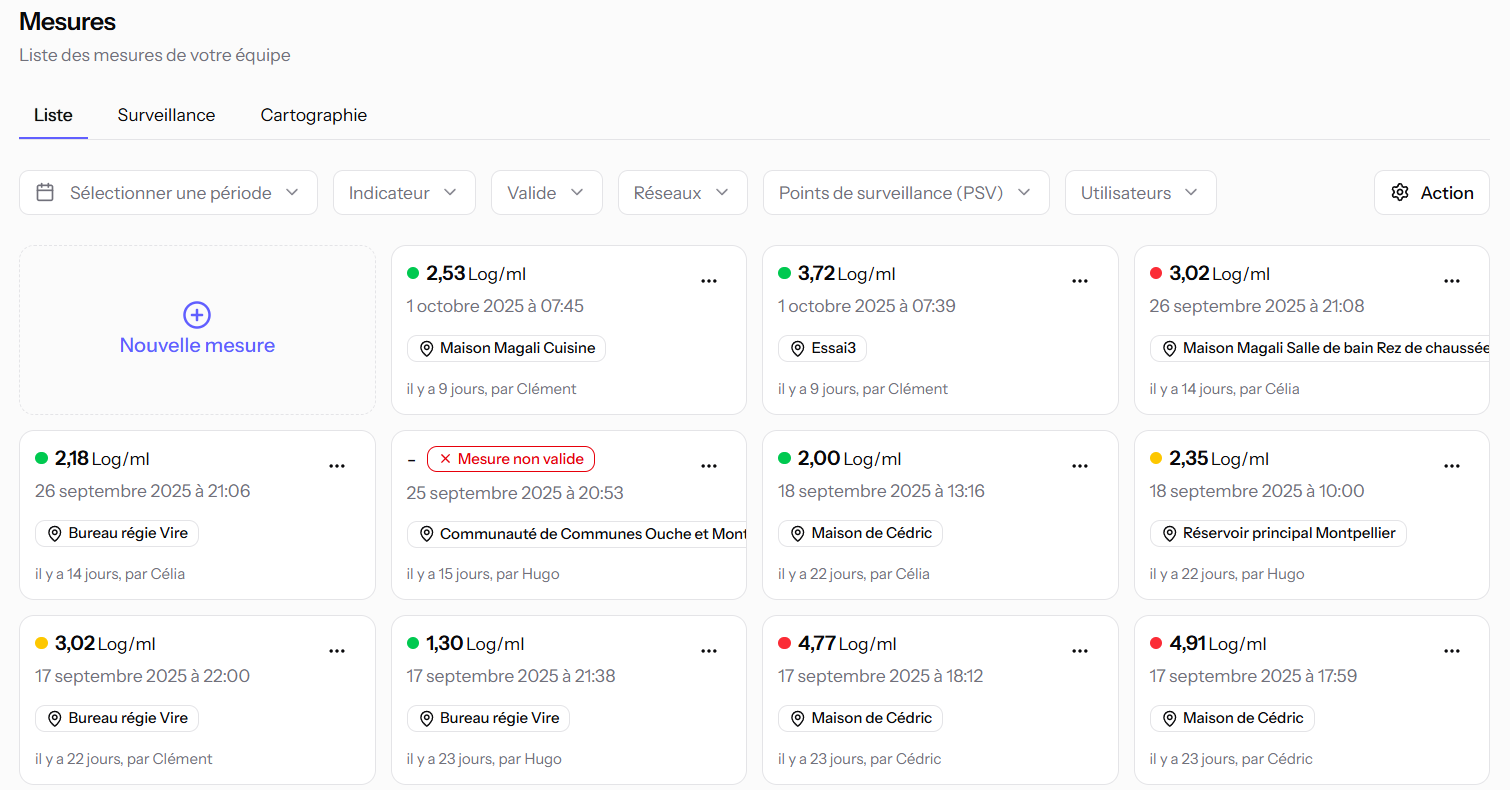
Cet onglet vous permet de visualiser l’ensemble des mesures effectuées par vous et votre équipe.
Pour plus de lisibilité, utilisez les filtres pour trier vos points.
Vous pouvez exporter les données sélectionnées au format CSV en cliquant sur le bouton Action puis Export CSV.
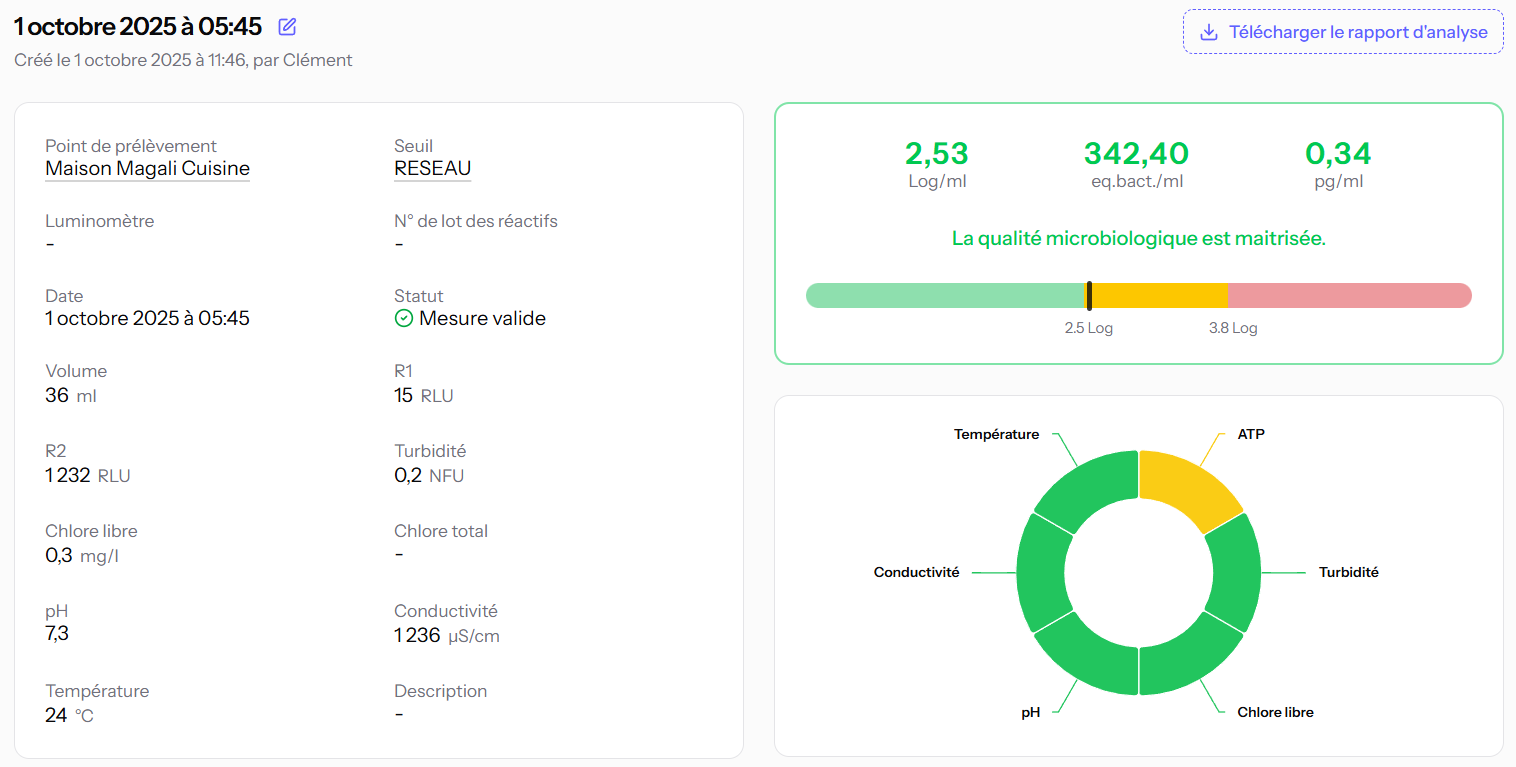
Détail de la mesure
En cliquant sur une mesure :
- Consulter le détail complet des informations renseignées (données ATP, paramètres physico-chimiques, volume filtré, etc.)
- Visualisez l’interprétation du résultat donnée par l’application
- Téléchargez le rapport d’analyse au format PDF
Comment modifier ou supprimer une mesure ?
Dans Mesures, survolez la mesure de votre choix et cliquez sur Modifier ou Supprimer.
Attention : La suppression d’une mesure est définitive et irréversible.
Comment ajouter un nouveau point de prélèvement ?
- Cliquez sur Points de prélèvement puis sur Nouveau point de prélèvement.
- Renseignez le nom du point de prélèvement.
Vous pouvez également ajouter une description et une photo (facultatif). - Sélectionnez le seuil associé à ce point de prélèvement.
- Renseignez le(s) champ(s) de tri pour faciliter la recherche et le filtrage de vos points par la suite (facultatif).
- Localisez le point de prélèvement en utilisant l’une des méthodes suivantes (facultatif) :
- Saisissez les coordonnées GPS.
- Entrez l’adresse dans la barre de recherche.
- Zoomez sur la carte et cliquez pour placer le marqueur, puis déplacez-le si nécessaire.
- Cliquez sur Enregistrer pour valider la création du point de prélèvement.
Vous pouvez dupliquer un point de prélèvement existant pour en créer rapidement un nouveau à partir des mêmes informations. Pour cela, survoler le point de votre choix, cliquez sur les trois petits points en haut à droite, puis Dupliquer.
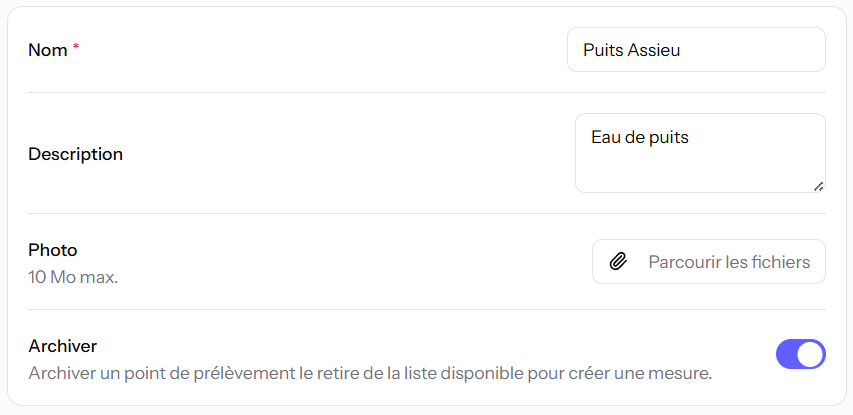
Comment archiver un point de prélèvement ?
Dans la section Points de prélèvement, sélectionnez le point de votre choix et cliquez sur Modifier.
Activez l’option Archiver.
Une fois archivé, le point de prélèvement :
-
n’apparaît plus dans la liste lors de la création d’une nouvelle mesure ou du tracé d’un graphique ;
-
reste visible dans la liste des points de prélèvement, identifié par l’étiquette « Archivé » ;
-
conserve toutes les mesures associées, qui restent accessibles et exportables.
Comment créer un graphique ?
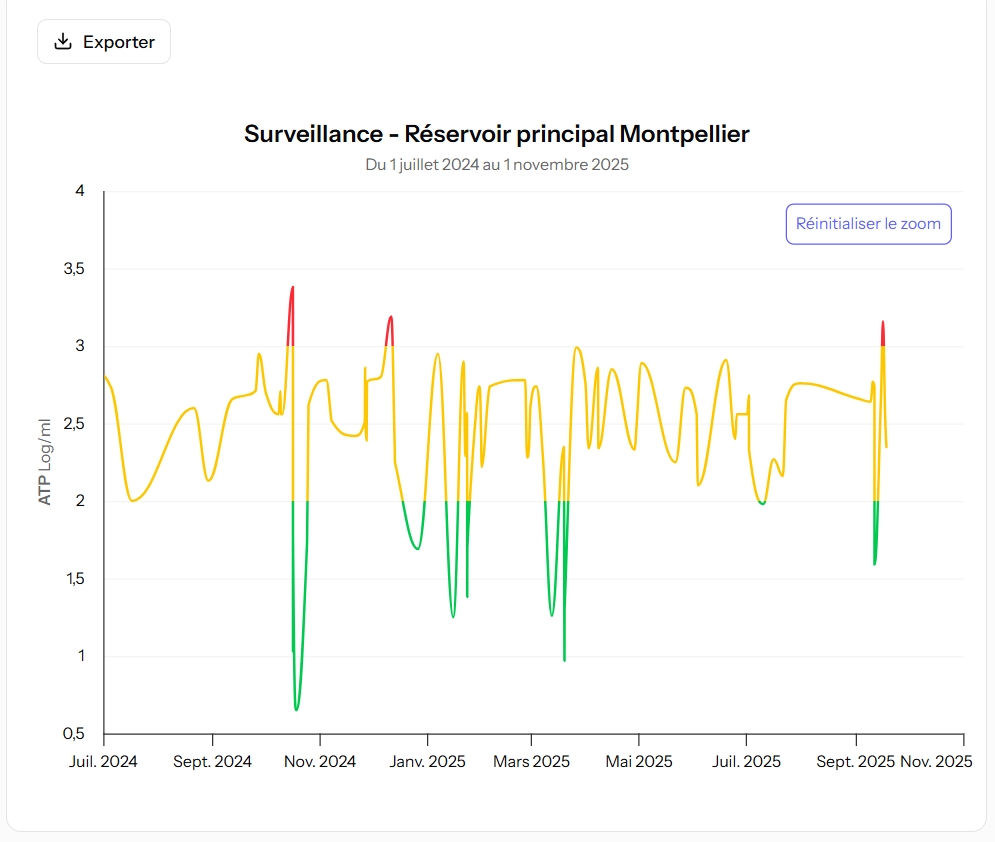
Dans Mesures, vous pouvez générer différents types de graphiques pour analyser vos données.
Surveillance : Cette fonction permet de visualiser l’évolution d’un ou plusieurs points de prélèvement dans le temps.
-
Sélectionnez le ou les paramètres à afficher.
-
Choisissez un ou plusieurs points de prélèvement.
-
Cliquez sur Générer pour tracer le graphique.
Cartographie : Cette vue permet de visualiser l’état de votre réseau à une date donnée ou sur une période sélectionnée, afin d’obtenir une vue d’ensemble et identifier d’éventuelles anomalies.
-
Sélectionnez les paramètres à visualiser.
-
Choisissez une ou plusieurs dates.
-
Un graphique de type histogramme est automatiquement généré.
Vous pouvez zoomer sur une zone précise en maintenant le clic gauche et en glissant sur le graphique.
Vous pouvez exporter les graphiques au format JPG ou SVG pour vos rapports ou présentations.
Comparaison Eau d’appoint / Eau de TAR
Dans le module Industrie, Lumen compare l’activité microbiologique et certains indicateurs de bon fonctionnement de l’eau d’appoint et l’eau du circuit (TAR). Cette fonctionnalité permet d’évaluer rapidement si le circuit est sous contrôle. Le calcul du delta ATP peut mettre en évidence soit :
- une capacité du circuit à générer de la biomasse (biofilm relarguant, défaut hydraulique ou stratégie de traitement non-optimisée),
- un surdosage de(s) produit(s) biocide(s) pouvant avoir un impact sur l’intégrité de l’installation (corrosion prématurée) ou sur l’environnement (rejets / déconcentration).
Deux modes d’analyse sont disponibles :
- Comparaison de mesures (analyse ponctuelle)
- Graphique (évolution dans le temps)
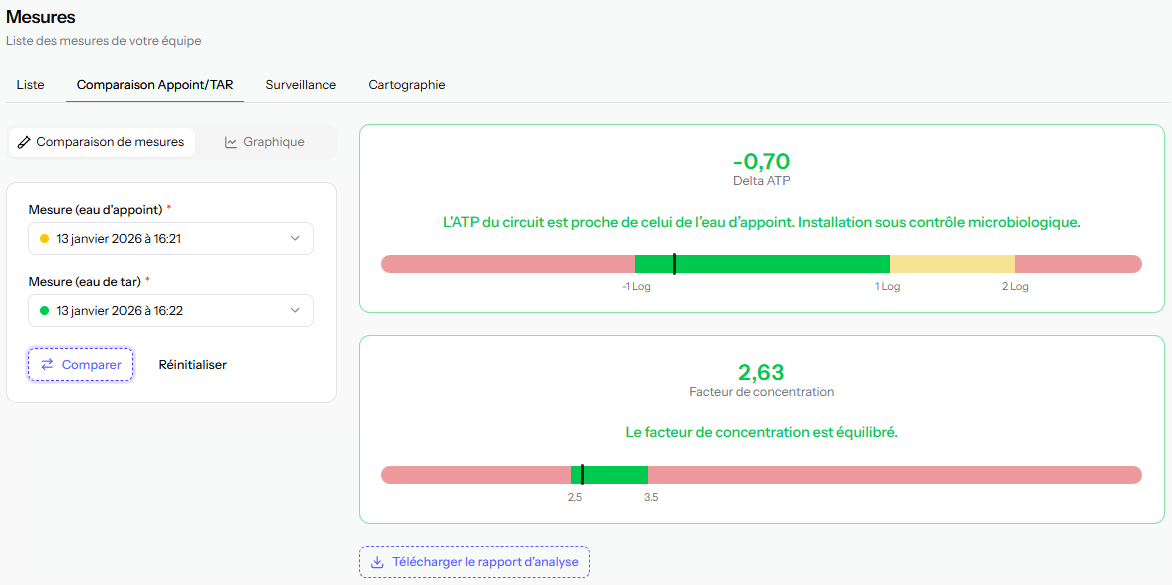
1. Comparaison de mesures
Cette vue permet de comparer deux mesures d’ATP :
- Sélectionner une mesure d’eau d’appoint
- Sélectionner une mesure d’eau de TAR
- Cliquer sur Comparer
Lumen calcule automatiquement le Delta ATP et le facteur de concentration.
⚠️ Pour une interprétation optimale, il est recommandé de comparer des mesures réalisées le même jour.
Export du rapport
Un rapport d’analyse peut être généré en cliquant sur Télécharger le rapport d’analyse. Le rapport inclut les résultats de comparaison et leur interprétation.
2. Analyse dans le temps
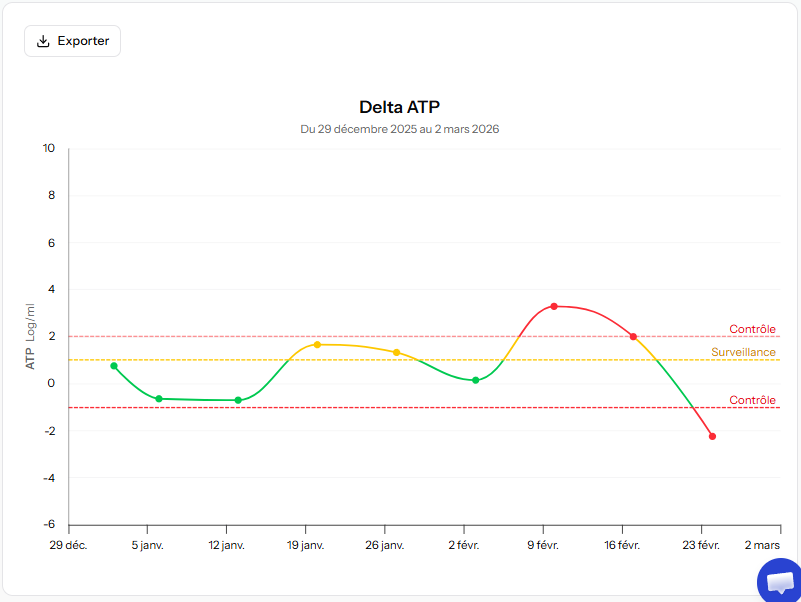
L’onglet Graphique permet de suivre l’évolution du Delta ATP dans le temps.
- Sélectionner un point de prélèvement eau d’appoint
- Sélectionner un point de prélèvement eau de TAR
- Cliquer sur Comparer
Le graphique affiche l’évolution du Delta ATP et les seuils d’interprétation.
⚠️ Seules les mesures réalisées le même jour apparaissent sur le graphique.
Interprétation des résultats
Delta ATP
Le Delta ATP correspond à la différence entre l’ATP du circuit et celui de l’eau d’appoint :
- -1 à +1 log : Installation sous contrôle, le niveau d’ATP dans le circuit est proche de celui de l’eau d’appoint.
- +1 à +2 log : Surveillance recommandée, le niveau d’ATP dans le circuit est significativement supérieur à celui de l’eau d’appoint.
- > +2 log : Risque de développement microbiologique, le delta ATP est caractéristique d’un circuit capable de produire de la biomasse.
Facteur de concentration
Le facteur de concentration permet d’évaluer l’équilibre du circuit :
- RC faible : Stratégie de traitement trop intensive, pouvant entraîner une surconsommation de produits de traitement et d’eau.
- RC optimal : Stratégie de traitement équilibrée et optimisée, garantissant un fonctionnement normal du circuit.
- RC élevé : Stratégie de traitement insuffisante, avec un risque accru d’entartrage et d’accumulation de dépôts.
Comment ajouter un nouvel utilisateur ?
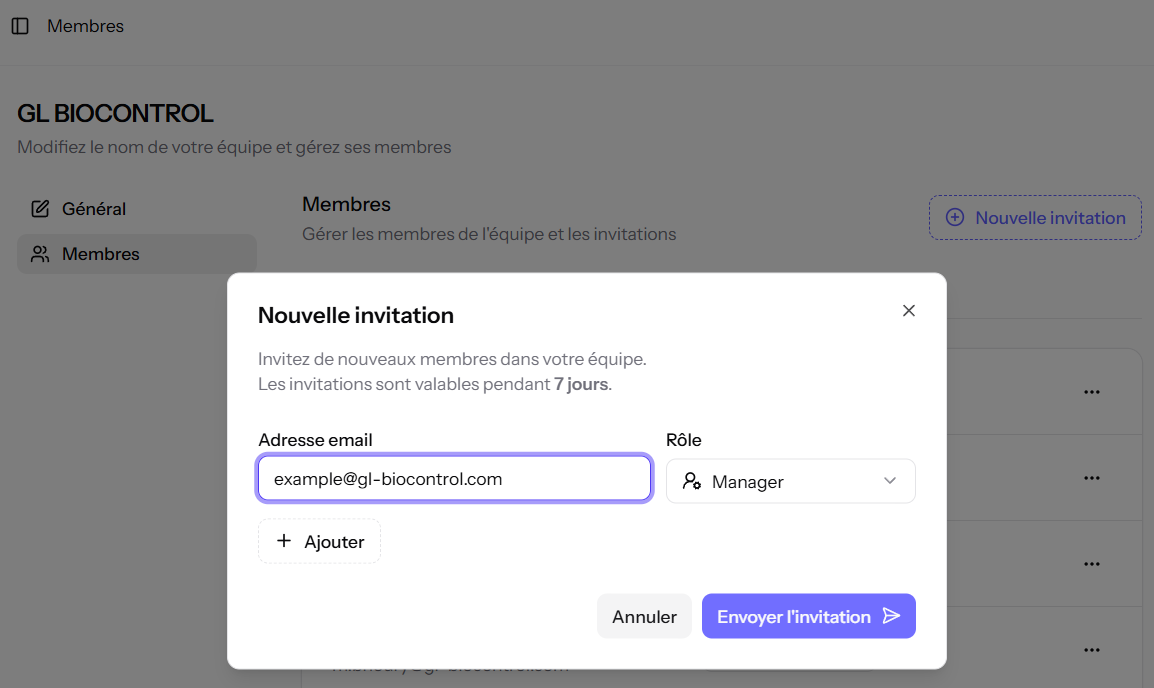
Dans la barre latérale, cliquez sur Paramètres, puis sur Membres.
- Cliquez sur le bouton Nouvelle invitation.
- Renseignez l’email de l’utilisateur à inviter.
- Définissez son rôle :
Manager : gère l’ensemble des ressources de son équipe et peut ajouter de nouveaux membres.
Opérateur : gère uniquement les mesures et les points de prélèvement. Il ne peut pas modifier ou supprimer ceux des autres. - Vous pouvez ajouter plusieurs utilisateurs à la fois en cliquant sur le bouton Ajouter.
- Cliquez sur Envoyez l’invitation.
Un e-mail d’invitation est automatiquement envoyé à chaque utilisateur, l’invitant à définir son mot de passe pour finaliser son inscription.
Comment supprimer un utilisateur ?
Dans la barre latérale, cliquez sur Paramètres, puis sur Membres.
Repérez l’utilisateur concerné, cliquez sur les trois petits points puis sur Retirer de l’équipe.
Attention : La suppression d’un utilisateur est définitive et irréversible. Les données créées par cet utilisateur (mesures, luminomètres, points de prélèvement, etc.) sont conservées et restent accessibles à l’équipe.
Quelle est la différence entre « manager » et « opérateur » ?
Manager
Le Manager est responsable de la gestion globale de l’équipe. Il dispose de tous les droits sur les ressources de son groupe.
Il peut :
- consulter, modifier ou supprimer toutes les mesures réalisées par les opérateurs ;
- ajouter, modifier ou supprimer les points de prélèvement, luminomètres et seuils ;
- inviter de nouveaux managers ou opérateurs dans l’équipe.
Opérateur
L’Opérateur est un utilisateur standard, responsable de ses propres données.
Il peut :
- créer, modifier et supprimer ses propres mesures, points de prélèvement et luminomètres ;
- consulter les mesures des autres membres de l’équipe (managers ou opérateurs),
- mais sans pouvoir les modifier ni les supprimer.
Comment ajouter un seuil ?
Dans la barre latérale, cliquez sur Seuils puis sur Nouveau seuil.
- Renseignez le nom du seuil.
- Sélectionnez les valeurs de seuils pour chacun des paramètres disponibles.
- Cliquez sur Enregistrer pour valider la création du seuil.
Les seuils définis pourront ensuite être associés à vos points de prélèvement afin de faciliter l’interprétation des résultats.
Remarque : dans le module Industrie, les seuils des indicateurs physicochimiques et microbiologiques sont tous paramétrables. Les limites hautes et basses de vos indicateurs sont spécifiques à votre installation et peuvent être retrouvées dans votre plan de surveillance analytique.
Comment ajouter un nouveau luminomètre ?
Dans la barre latérale, cliquez sur Luminomètres puis sur Nouveau luminomètre.
- Renseignez le nom de l’appareil.
- Saisissez le numéro de série du luminomètre.
Pour le trouver, appuyez sur « Push » à l’arrière de l’appareil, puis retirez le cache. Le numéro de série est composé de 13 chiffres et 1 lettre pour les modèles SMART, et 11 chiffres et 1 lettre pour les modèles PD20/PD30.
- Indiquez la date de la dernière maintenance de l’appareil.
- Cliquez sur Enregistrer pour valider l’ajout du luminomètre.
Comment réaliser un contrôle du luminomètre et des réactifs ?
-
Dans la barre latérale, cliquez sur Luminomètres.
-
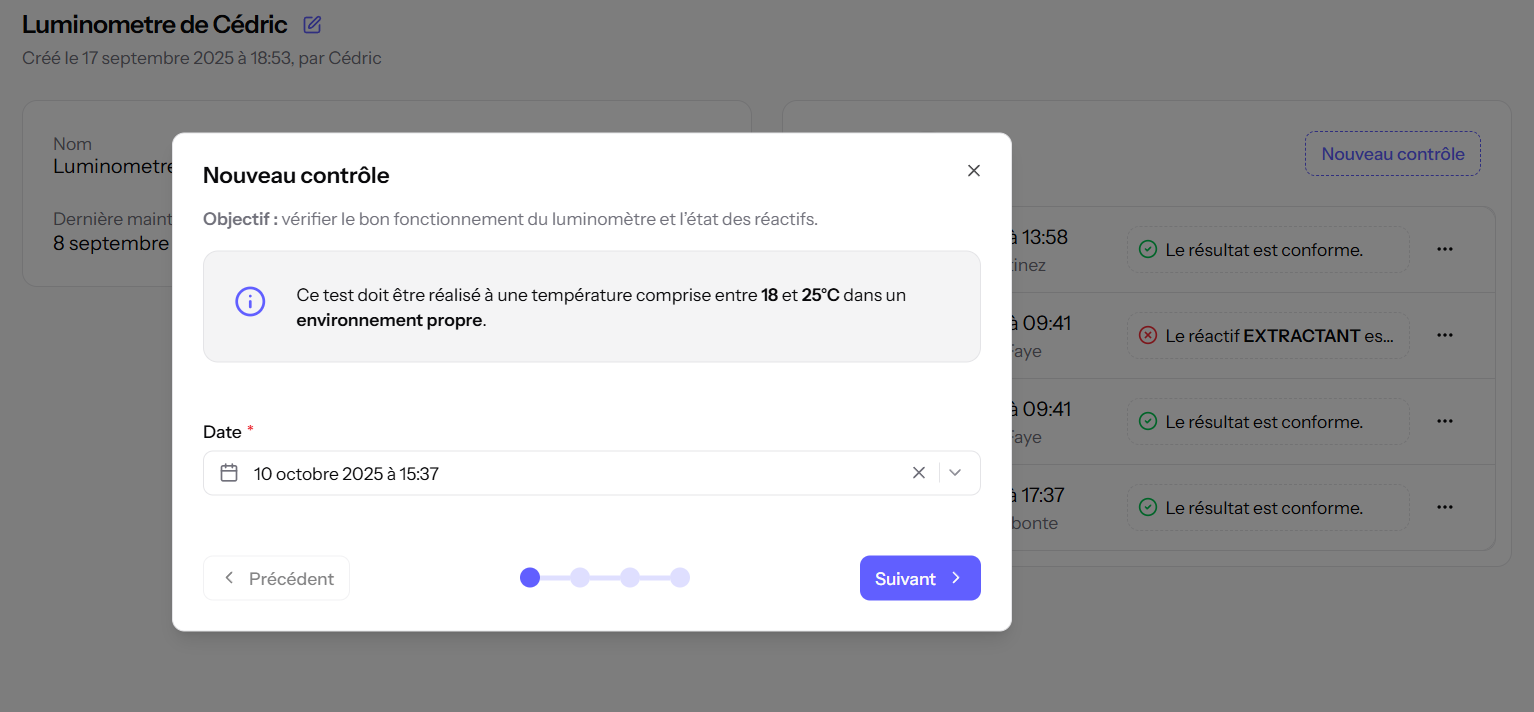
Sélectionnez l’appareil de votre choix, puis cliquez sur le bouton Nouveau contrôle.
-
Suivez les instructions affichées à l’écran : l’application vous guide étape par étape pour effectuer le test.
Attention, ce contrôle doit être réalisé à une température comprise entre 18 °C et 25 °C, dans un environnement propre et stable.
Nous vous recommandons de vérifier le bon fonctionnement de votre luminomètre tous les trois à six mois, selon la fréquence de votre utilisation.
Pourquoi « maintenance nécessaire » s’affiche à côté de mon luminomètre ?
Si vous avez renseigné une date de dernière maintenance supérieure à un an, le message suivant s’affiche :
« Maintenance nécessaire : attention, le dernier entretien de votre luminomètre remonte à plus d’un an. »
Pour un fonctionnement optimal de votre appareil de mesure, nous vous recommandons de réaliser un entretien annuel. GL Biocontrol propose ce service. Cette maintenance comprend :
- le nettoyage et la désinfection de la chambre et de la cellule de mesure.
- le contrôle de la réponse de l’appareil à l’aide de solutions calibrées d’ATP et de témoins positif et négatif.
- l’émission d’un certificat de contrôle à présenter lors de vos audits.
Peut-on faire une mesure hors ligne ?
Oui, il est possible de réaliser une mesure hors ligne.
Pour cela, il faut précharger la page « Mesure ponctuelle », disponible avant de se connecter à l’application, lorsque l’on a du réseau. Il est alors possible d’entrer les valeurs mesurées et d’émettre un rapport afin de sauvegarder la mesure.
Comment supprimer son compte ?
Dans le menu de l’application, cliquez en bas à gauche sur votre nom, puis sur Paramètres.
En bas, cliquez sur Supprimer votre compte.
Attention ! Une fois que votre compte est supprimé, vous ne pourrez plus accéder aux données et informations de votre compte. Avant de procéder, pensez à sauvegarder toute information importante. Cette action est irréversible.